Módulos comunes
Caja y cajas
Turnos, retiros y depósitos, el corte X y el cierre Z, y varias cajas.
Para qué sirve
Una caja es un punto de cobro: la gaveta de un mostrador, con su propio efectivo. Un cajero la abre, vende en ella durante su turno y la cierra contando el dinero. Lo contado se queda en la caja para el próximo turno, así que la caja nunca pierde la cuenta de lo que guarda.
Hay dos pantallas, las dos en el grupo Cobros:
- Caja: tu turno abierto, sus movimientos y el Historial de turnos.
- Cajas: todas las cajas del negocio, quién tiene cada una abierta y su efectivo.
El paso a paso del primer día (abrir, vender, cerrar) está en Tu primer día. Esta página cubre todo lo demás.
Antes de empezar
- Registrar cobros para abrir y cerrar una caja y registrar retiros e ingresos.
- Configurar la empresa para crear, editar y desactivar cajas en Cajas.
- Anular facturas para anular un retiro o un ingreso, y Ver reportes para ver el Historial de turnos.
Sin una caja abierta no se vende, con ningún método de pago: el botón de cobrar dice Abre una caja para vender. Cada factura queda en el turno en que se vendió.
Las reglas
- Cada caja tiene un solo turno abierto, y cada cajero abre una sola caja a la vez.
- Al abrir, cuentas el efectivo. Si no coincide con lo que la caja tenía al último cierre, la diferencia queda registrada como faltante o sobrante.
- Del dinero de la caja nunca sale más de lo que hay en la gaveta, sea un retiro, un gasto, un pago a un proveedor o un depósito al banco.
Abrir tu turno
Abre desde el punto de venta o desde Caja
En la barra de arriba del Punto de venta (POS) o de Caja, pulsa Abrir caja.
Elige la caja y cuenta
En Elige una caja salen solo las cajas libres y activas; si hay una sola, ya viene elegida. Escribe el Efectivo contado: Pixel One te dice lo que la caja tenía y si sobra o falta. Pulsa Abrir caja.
Durante el turno
Retiros e ingresos
Todo efectivo que sale o entra fuera de una venta se registra con Retiro / ingreso, en la misma barra:
- Tipo: Retiro o Ingreso.
- Monto y Motivo: "pagué el agua", "el dueño trajo cambio".
- Cuenta contable (opcional): a qué va el dinero. Sin elegir, un retiro va a Gastos generales y un ingreso a Otros ingresos.
Pulsa Registrar.
Pasar efectivo de una caja a otra
En la caja que entrega, haz un retiro y marca Va para otra caja. En la que recibe, un ingreso marcado Viene de otra caja. El dinero queda en tránsito entre las dos y no cuenta como gasto ni como ingreso.
Tu turno en pantalla
Caja muestra lo que había Al abrir, las Ventas en efectivo (con los cobros), los Retiros y lo que Debe haber en la gaveta, y abajo los Movimientos del turno: cada venta, cobro, retiro, ingreso, gasto o depósito con su hora y su motivo. Un retiro o un ingreso se anula desde su fila: el dinero vuelve por tu caja y se reversa su asiento.
El corte X
Para ver cómo vas sin cerrar, en Historial de turnos pulsa el botón de imprimir (Imprimir cierre) de tu turno abierto. Sale el corte X: el turno hasta ahora, por forma de pago, sin cerrarlo.
Cerrar el turno
Cuenta la gaveta
Pulsa Cerrar caja. Ves lo que Debe haber; escribe el Efectivo contado y Pixel One te dice si Cuadra exacto, si sobra o si falta. Explica la diferencia en Notas si hace falta y pulsa Cerrar caja.
Imprime el cierre Z
Al cerrar, el cierre Z se abre solo en otra pestaña, listo para imprimir. El turno queda Cerrada en el Historial de turnos, y su botón de imprimir lo vuelve a sacar cuando quieras. El cierre Z trae el fondo, cada tipo de movimiento, lo que debía haber, lo contado, la diferencia y lo vendido por cada forma de pago, tarjeta y transferencia incluidas. Sale en 80 mm.
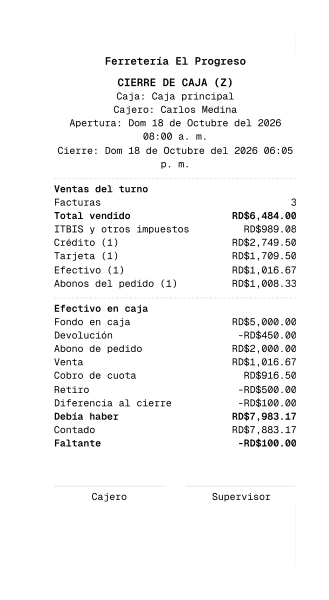
Cierre de caja (Z)
80 mm · PDF
Abrir el PDF
Varias cajas
Cajas es para quien administra el negocio. Toda empresa empieza con Caja principal, y puedes tener tantas activas como permita tu plan (10 en el plan Profesional; desactiva una para hacer espacio).
Arriba ves cuántas cajas hay, cuántas están Abiertas ahora y el Efectivo en cajas. Cada fila dice su Estado, su Turno (quién la tiene abierta y desde cuándo) y su Efectivo.
Crea otra caja
Pulsa Nueva caja y escribe su Nombre (por ejemplo, "Caja 2"). Si tienes más de una sucursal, elige la Sucursal: la caja vende de sus existencias. En Impresora de esta caja eliges el papel de las facturas vendidas en ella (80 mm, 58 mm, carta o A4), o La de la empresa. Pulsa Crear caja: ya se puede abrir desde el punto de venta.
Edítala o desactívala
En el menú de cada caja: Ver movimientos, Editar (su cuenta contable cambia de nombre con ella) y Desactivar o Activar. Una caja abierta no se puede desactivar ni mover de sucursal, y una caja inactiva no se le ofrece a ningún cajero.
Revisa su historia
Ver movimientos abre la ficha de la caja: el Efectivo ahora, su turno, cada movimiento de todos sus turnos (filtrable por tipo y fecha, y exportable a CSV) y la lista de Turnos, cada uno con Imprimir cierre.
Cada caja tiene su propia cuenta en el catálogo de cuentas, bajo Cajas: la contabilidad sabe cuánto hay en cada una.
Errores comunes
- "No hay cajas libres." Todas están abiertas o desactivadas. Pide que cierren la otra, activa una o crea otra en Cajas.
- "No veo mi caja en Elige una caja." Está abierta por otra persona o inactiva.
- "No me deja sacar ese dinero." Un retiro, un gasto o un depósito no puede ser mayor de lo que hay en la gaveta.
- "No puedo desactivar la caja." Tiene un turno abierto: ciérralo primero.
- "No veo el Historial de turnos." Hace falta el permiso Ver reportes; el cierre también se reimprime desde la ficha de la caja en Cajas.
Siguiente paso
Lleva el efectivo al banco con un depósito de caja: Bancos y métodos de pago.