Por tipo de negocio
Pedidos por encargo
Mueblería, panadería, imprenta y catering: los datos del pedido, abonos, conduce y entrega.
Para qué sirve
Esta guía es para el negocio que vende hoy y entrega después: el juego de comedor que se fabrica a la medida, el bizcocho del sábado con su dedicatoria, los 500 volantes de la imprenta, el catering de una boda. El cliente deja un abono, tú preparas el pedido y, el día de la entrega, se factura con lo que falta: en efectivo, con tarjeta, por transferencia o a crédito.
Todo pasa por el pedido de Pixel One. Esta página sigue un pedido de una mueblería de punta a punta; el pedido en sí, con la cotización que lo precede, está explicado en Cotizaciones y pedidos.
Los tipos de negocio que cubre
Cada tipo trae los campos propios del pedido que ese negocio suele anotar. Se piden al guardar el pedido y se imprimen en él.
| Tipo de negocio | Campos del pedido | Además trae |
|---|---|---|
| Mueblería | Color / material, Dirección de entrega | Precios con impuesto incluido |
| Panadería y repostería | Sabor, Dedicatoria | Su catálogo se llama Menú; productos sin lotes, para vender el pan del día |
| Imprenta y serigrafía | Especificaciones | Productos nuevos como servicio; precios sin impuesto incluido |
| Catering y banquetes | Personas, Lugar del evento | Su catálogo se llama Menú; precios sin impuesto incluido |
Puedes cambiar estos campos, desactivarlos o agregar otros en Configuración, Campos extra, Pedidos (Configurar la empresa). Cualquier otro negocio puede usar pedidos igual; la diferencia es que empieza sin campos.
La mueblería es de comercio, pero vive del encargo, por eso su guía es esta. Las demás tiendas están en Tienda y comercio.
Antes de empezar
- El permiso Facturar para guardar pedidos, y Registrar cobros para recibir abonos.
- El cliente creado: Consumidor Final no guarda pedidos. Para entregar a crédito, el cliente necesita su crédito en la ficha (Clientes).
- Una caja abierta para recibir abonos en efectivo y para entregar (Tu primer día).
Tu día típico
- Un cliente encarga algo: armas el ticket en el punto de venta, guardas el pedido con su fecha de entrega y sus datos, y recibes el primer abono.
- Mientras lo preparas, el cliente trae más abonos; cada uno tiene su recibo.
- Cuando está hecho, lo marcas listo e imprimes el conduce para quien lo entrega.
- El día de la entrega, entregas y facturas: los abonos pagan primero y el resto se cobra ahora o queda a crédito.
- En Pedidos y en Inicio ves lo que se entrega hoy y lo que está atrasado.
1. Guardar el pedido con su primer abono
Arma el ticket y elige el cliente
En el Punto de venta, agrega los productos, elige el cliente (F4) y pulsa Guardar pedido (F6). Si ya le habías cotizado, abre la cotización y pulsa Convertir en pedido: toma sus precios.
La fecha, los datos del pedido y el abono
El diálogo dice el total y que el inventario sale al entregarlo. Llena:
- Fecha de entrega: mañana por defecto.
- Los campos de tu tipo de negocio: el Color / material y la Dirección de entrega del mueble, el Sabor y la Dedicatoria del bizcocho.
- Notas: lo que hay que recordar al prepararlo o entregarlo.
- Recibir un abono ahora: enciéndelo, elige Efectivo, Tarjeta (con los datos del voucher) o Transferencia (con la cuenta y el comprobante) y escribe el Monto del abono.
Pulsa Guardar pedido.
2. Los abonos mientras lo preparas
En la ficha del pedido ves el cliente, la entrega, las líneas, el total, lo Abonado y lo que Falta por pagar. Cada vez que el cliente trae dinero, pulsa Registrar abono; en la lista de abonos, Imprimir recibo saca su comprobante en 80 mm.
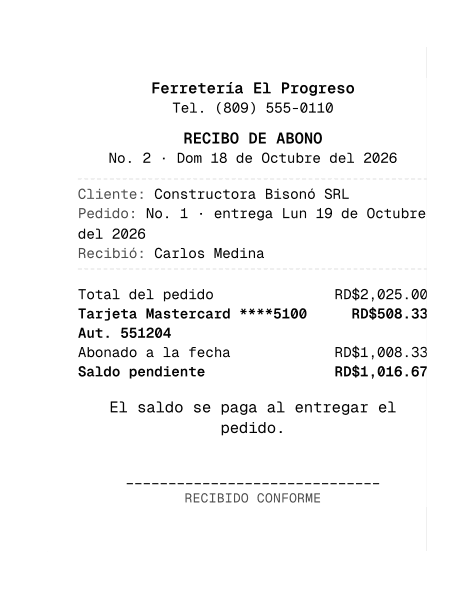
Recibo de abono
80 mm · PDF
Abrir el PDF
Si algo cambia (otro color, otra fecha), Editar abre el pedido en el punto de venta. Un abono nunca puede pasar de lo que falta.
3. Listo y el conduce
Cuando el pedido está hecho, pulsa Marcar listo. Si lo entregas en casa del cliente, pulsa Conduce: sale la hoja de lo entregado, sin precios, para que el cliente la firme al recibir. Lleva también los campos del pedido que llenaste (Dirección de entrega, Color / material, Sabor, Dedicatoria...), para que lleguen a quien entrega.
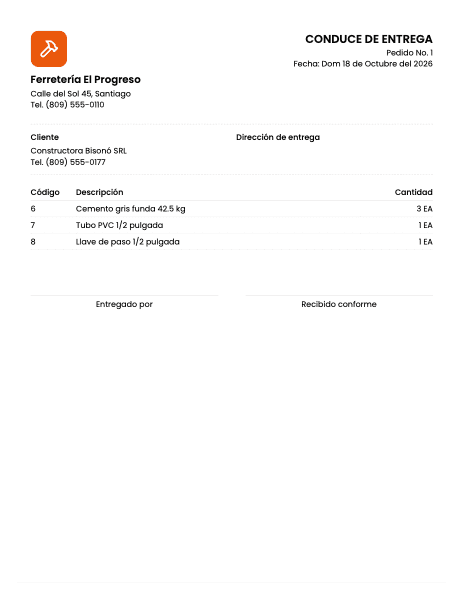
Conduce del pedido
Carta · PDF
Abrir el PDF
Imprimir saca el pedido completo, con sus campos, sus abonos y el saldo.
4. Entregar y facturar
Abre la entrega
En la ficha del pedido, pulsa Entregar y facturar. El pedido se carga en el punto de venta con sus líneas.
Cobra lo que falta, o déjalo a crédito
En el cobro, Abonos del pedido aparece ya pagado y solo se pide el resto. Cóbralo como cualquier venta o, si el cliente tiene crédito, elige Crédito y arma sus cuotas: el saldo de un mueble, por ejemplo, en seis cuotas. Pulsa Confirmar: sale la factura, el inventario se descuenta ahora y el pedido pasa a Entregado.
La lista de pedidos
Pedidos muestra arriba los Pendientes, los de Para hoy, los Atrasados y los Abonos recibidos. Los pendientes salen primero, por fecha de entrega. Un pedido que pasó su fecha se marca Atrasado: entrégalo o cambia la fecha desde Editar.
Si el cliente desiste, Cancelar pide un motivo y cómo se devuelven los abonos: saldo a favor, efectivo, tarjeta o transferencia. Lo ves en Cotizaciones y pedidos.
En la panadería, los productos nuevos vienen sin Controla lotes, así vendes el pan que horneas el mismo día sin registrar antes su entrada. Si un producto vence y quieres seguir sus fechas (un dulce empacado, una bebida), enciende Controla lotes y Perecedero en su ficha: un producto con lotes nunca se vende sin existencias.
Según tu país
La factura de la entrega lleva su comprobante (consumo o crédito fiscal) y el ITBIS del total; los abonos no son una factura. Mira República Dominicana.
Errores comunes
- "Guardar pedido no responde." El pedido necesita un cliente: pulsa F4 y elígelo.
- "Supera lo que falta." Un abono no puede pasar del saldo del pedido.
- "No me pide el color ni la dirección." Esos campos están desactivados o tu empresa tiene otro tipo: revísalos en Configuración, Campos extra, Pedidos.
- "Supera el límite de crédito." El resto del pedido no cabe en el crédito del cliente: cobra una parte ahora con Pago mixto o súbele el límite.
- "Abre la caja antes de recibir o devolver efectivo." Un abono en efectivo entra a tu caja: ábrela primero.
Siguiente paso
El pedido con su cotización, paso a paso: Cotizaciones y pedidos. Lo que pasa con lo que quedó a crédito: Cuentas por cobrar y cobros.