Primeros pasos
Tu primer día
Abre la caja, vende y cierra el turno con el reporte Z.
Para qué sirve
Este es el ciclo de cada día en el mostrador: abrir la caja con el efectivo que hay, vender, sacar o meter dinero cuando haga falta y cerrar la caja contando la gaveta. Del cierre sale el reporte Z, con lo vendido por cada forma de pago y la diferencia entre lo que debía haber y lo que contaste.
Antes de empezar
- Productos en el catálogo (Cargar tus datos).
- El permiso Registrar cobros para abrir y cerrar una caja, y Facturar para vender. La plantilla Cajero trae los dos.
- Una caja libre. Toda empresa empieza con Caja principal; si tienes más puntos de cobro, créalos en Cobros, Cajas, con Nueva caja.
Sin una caja abierta no se vende, con ningún método de pago: el botón de cobrar dice Abre una caja para vender. Cada factura queda en el turno en que se vendió.
Abrir la caja
Entra al punto de venta
Abre Punto de venta (POS) en el grupo Ventas. Si no tienes caja abierta, la barra de arriba te ofrece Abrir caja.
Cuenta el efectivo y abre
En Elige una caja escoge la tuya (si hay una sola libre, ya viene elegida). Cuenta lo que hay en la gaveta y escríbelo en Efectivo contado. Pixel One te dice cuánto debía tener la caja desde su último cierre; si no cuadra, la diferencia queda registrada como faltante o sobrante.
Vender
Arma el ticket
Escanea el código de barras o busca el producto en Buscar producto, código o escanear... (F2). Cada producto va al ticket de la derecha.
Cobra
Pulsa Cobrar (F9). El efectivo viene elegido, con el cursor en Recibido: escribe lo que te dio el cliente y Pixel One calcula el Cambio. Exacto y los billetes rápidos llenan el monto de un toque. Pulsa Confirmar.
Imprime y sigue
La factura queda emitida. Pulsa Imprimir para el ticket, Imprimir en hoja si el cliente la quiere en una hoja, o Nueva venta para seguir.
Todo lo demás del cobro (tarjeta, transferencia, crédito, pago mixto, descuentos) está en Punto de venta.
Durante el día: retiros e ingresos
Cuando sale dinero de la gaveta fuera de una venta (pagaste el agua, llevaste efectivo al banco) o entra (el dueño trajo cambio), regístralo con Retiro / ingreso: el Tipo, el Monto y el Motivo. Así el cierre cuadra.
Para pasar efectivo de una caja a otra, haz un retiro marcado Va para otra caja y, en la otra, un ingreso marcado Viene de otra caja. No cuenta como gasto ni como ingreso.
En Cobros, Caja ves tu turno: lo que había al abrir, las ventas en efectivo, los retiros y lo que Debe haber en la gaveta, con cada movimiento.
¿Quieres ver cómo vas sin cerrar? En Historial de turnos, el botón de imprimir de tu turno abierto saca el corte parcial (X).
Cerrar la caja
Cuenta la gaveta
Pulsa Cerrar caja. Cuenta el efectivo y escríbelo. Pixel One lo compara con lo que Debe haber y te dice si Cuadra exacto, si Sobran o si Faltan. Agrega una nota si hace falta explicar la diferencia.
Imprime el Z
El turno cerrado tiene su reporte Z: las ventas del turno por forma de pago, los movimientos de efectivo y la diferencia. Al cerrar se abre solo en otra pestaña, listo para imprimir. Para sacarlo otra vez, en Cobros, Caja, pulsa Imprimir cierre (el ícono de impresora) en la fila del turno. Lo contado se queda en la caja para el próximo turno.
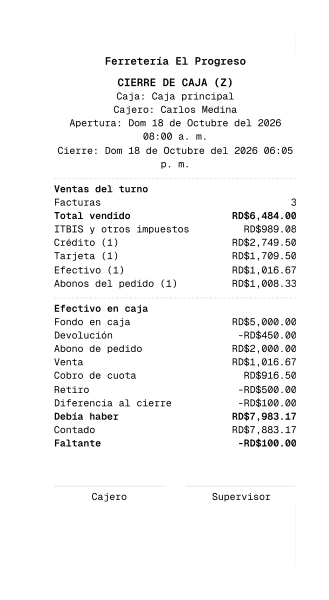
Cierre de caja (Z)
80 mm · PDF
Abrir el PDF
Errores comunes
- "El botón de cobrar dice Abre una caja para vender." Abre tu caja en la barra de arriba del punto de venta.
- "No hay cajas libres." Todas están abiertas o desactivadas. Cada cajero abre una caja a la vez y cada caja tiene un solo turno abierto: pide que cierren la otra, o crea otra caja en Cajas.
- "No me deja sacar ese dinero." Un retiro no puede ser mayor que lo que hay en la gaveta.
- "Me sobra o me falta al cerrar." Revisa los movimientos del turno en Caja: casi siempre es un retiro sin registrar o un cambio mal dado.
Siguiente paso
Conoce todo el punto de venta: clientes, descuentos y cada forma de cobro.